
As etiquetas (ou tags) são essenciais para identificar membros e conceder acesso a determinados espaços ou conteúdos dentro da comunidade. Vamos aprender como criá-las e usá-las de forma eficiente!
1. Criando uma Etiqueta/Tag
Para criar uma nova etiqueta, siga os passos abaixo:
- Acesse o Painel do Admin.
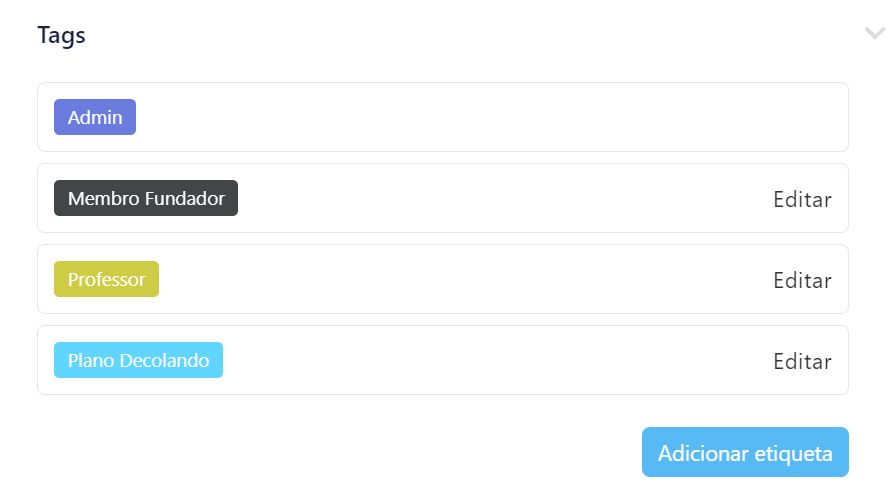
- Vá até Comunidade > **Configurações **> Tags.
- Clique em Adicionar Etiqueta. Se quiser editar uma tag existente, clique no botão** Editar** ao lado direito da etiqueta.
2. Dando Acesso a Espaços da Comunidade via Tags
Se você deseja que membros com uma determinada etiqueta tenham acesso a um espaço específico da comunidade:
- Entre no espaço que deseja configurar. No canto superior direito, clique na engrenagem.
- Selecione a opção Acesso por Tags.
- Na tela que abrir, escolha a etiqueta desejada. Por exemplo, membros com a etiqueta "X" terão acesso a esse espaço.
- Clique em** salvar **
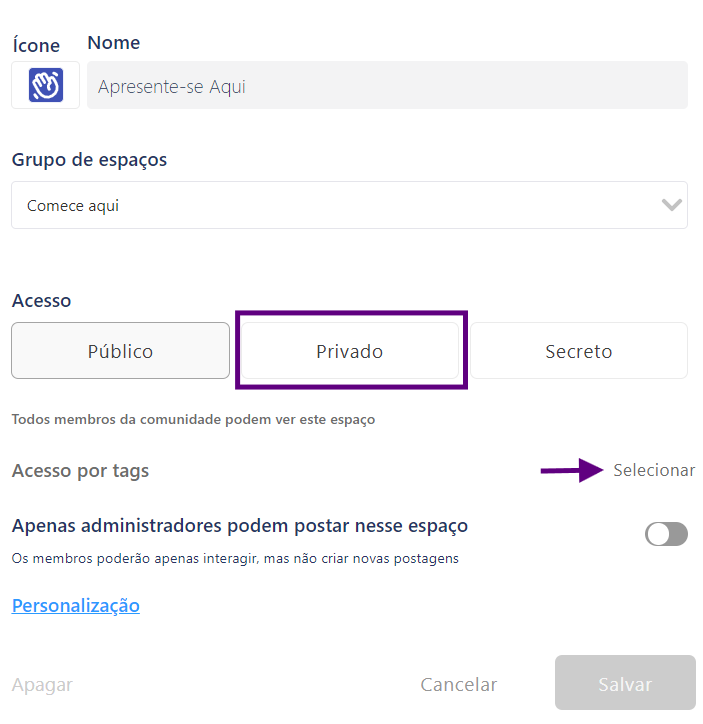
**obs.: não se esqueça de privar o espaço para que somente os membros com a tag selecionada tenham acesso a ele. :) **
3. Dando Acesso a Conteúdos por Tags
Você também pode restringir o acesso a conteúdos específicos para membros com determinadas etiquetas:
- Vá até a aba Conteúdos.
- Clique nos três pontinhos ao lado direito superior do curso e selecione Editar.
- Na tela de edição, você encontrará a opção Adicionar membros por tag.
- Selecione a tag desejada
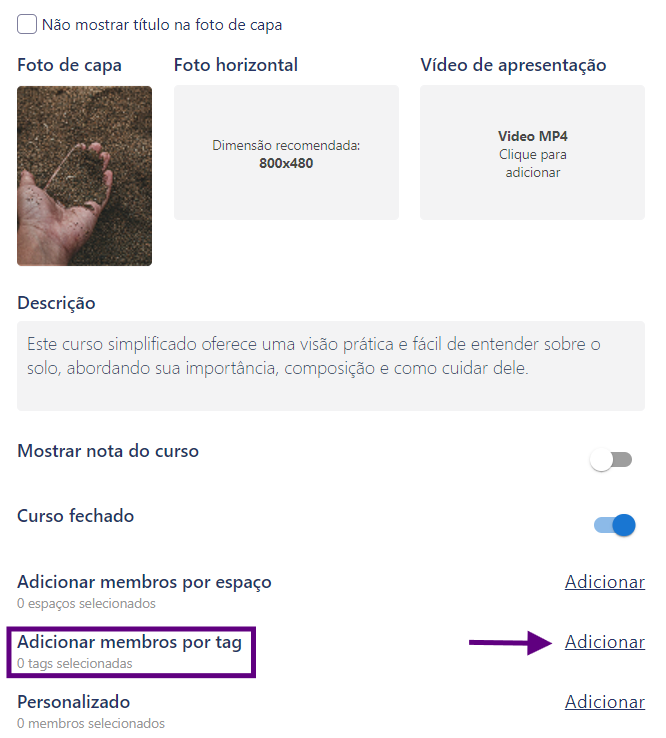
**obs.: não se esqueça de privar o curso para que somente os membros com a tag selecionada tenham acesso a ele. :) **
4. Adicionando Etiquetas em Massa
Existem duas maneiras de adicionar etiquetas em massa para vários usuários:
Opção 1: Importando uma Planilha com Usuários e Etiquetas
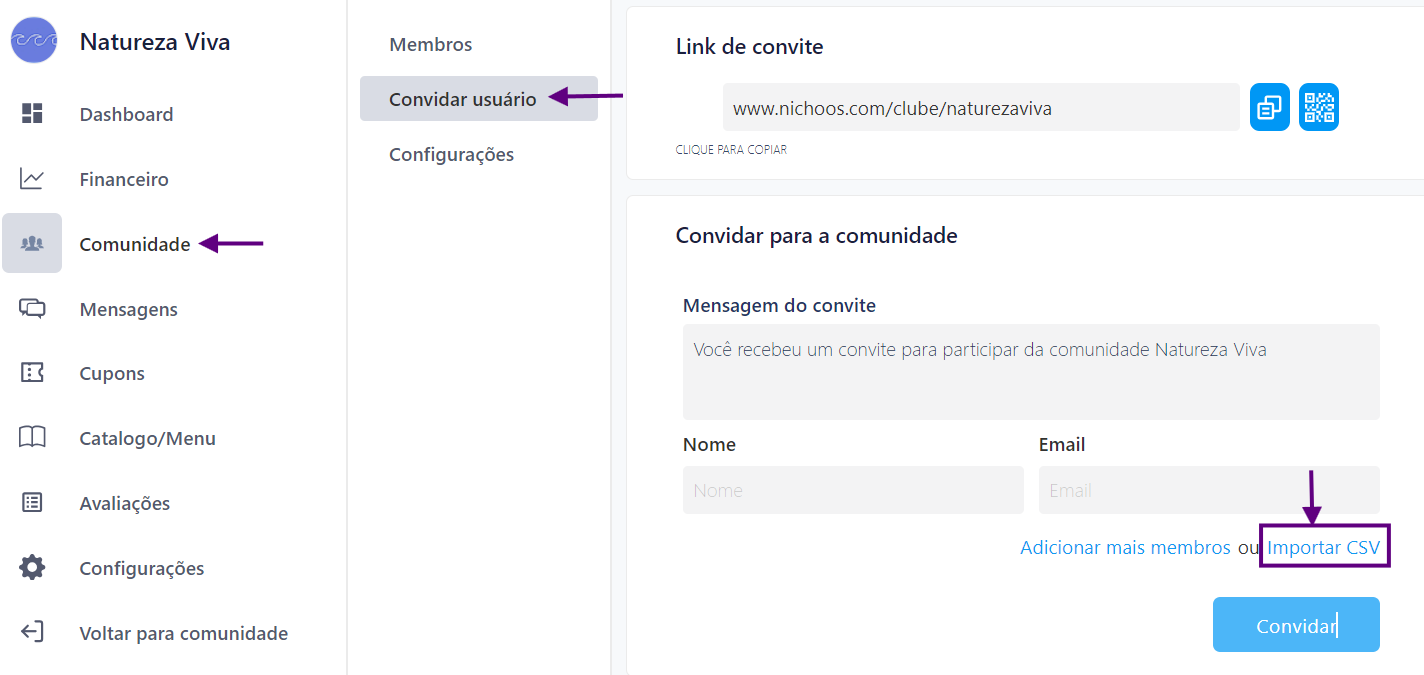
- Acesse o Painel do Admin > Comunidade > Convidar Usuários.
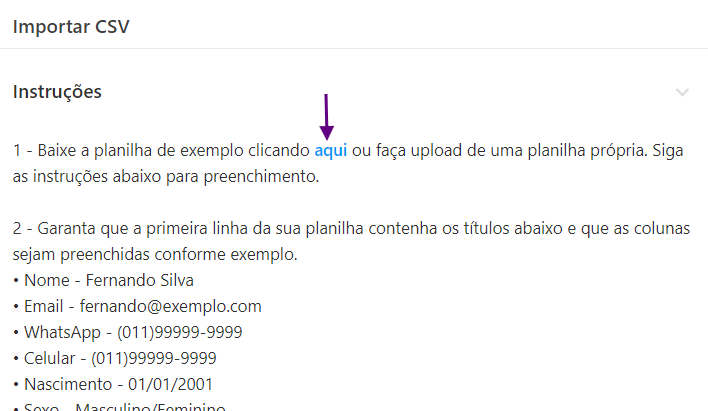
- Clique em Importar CSV e depois em Instruções.
- Baixe a planilha disponível para te ajudar no processo. Ela contém os campos de nome, e-mail e etiquetas.
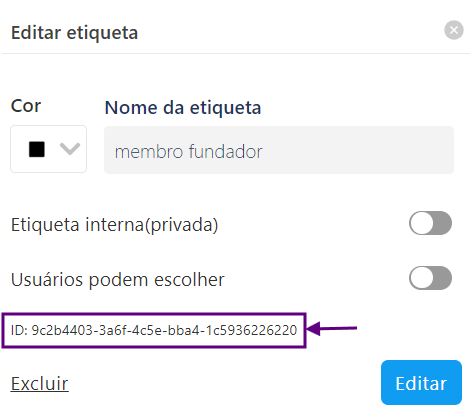
- No campo etiquetas, insira o ID da tag - Para encontrar esse ID, vá até a tela onde as tags foram criadas e clique no botão Editar ao lado da etiqueta que deseja usar. Quando fizer isso, uma pequena janela (modal) vai aparecer, onde você verá o ID da tag. Esse é o código que você deve colocar na planilha.
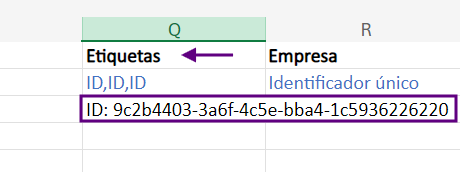
- Após preencher, salve a planilha no formato CSV.
- Na tela Convidar Usuário, clique em Importar CSV > Confirmar.
Opção 2: Através da Aba Comunidade
- Na aba Comunidade, selecione os usuários para quem deseja adicionar as tags.
- Clique no botão à esquerda Selecionar Ação > Adicionar Tag.
- Selecione a etiqueta desejada e clique em Atualizar.

Pronto! Você pode verificar a inclusão das tags na aba Comunidade, dentro da tela de membros. 😉✨💜